ドキュメント
プロジェクトの URL から、AI が使える Skill、MCP サーバー、API まで。ステップごとに解説します。
クイックスタート
以下の手順はすべて Web コンソールで完結します。アカウントを登録し、「新規プロジェクト」をクリックして 3 ステップに従ってください。API キーは不要です。
-
プロジェクトの URL を貼り付ける
ご自身のプロジェクトまたはオープンソースプロジェクトの URL を貼り付けます。API ドキュメント、OpenAPI ファイル、GitHub リポジトリのいずれでも構いません。curl コマンドや Postman コレクションにも対応しています。
-
ツールを確認する
作成する前に、Invokera が見つけたツールを一覧表示します。内容を確認し、不要なものはオフにして、API アドレスがなければ入力してください。
-
AI に接続する
スニペットを Claude、Cursor などの MCP クライアントにコピーするか、Claude Skill をダウンロードします。公開ディレクトリでの共有は任意で、ドメインの確認が必要です。
成功するとこうなる
実際のプロジェクトの 4 つの場面です。照らし合わせて順調かどうか確認してください。 公開中の完成例を見る:デモプロジェクト Invokera Status。
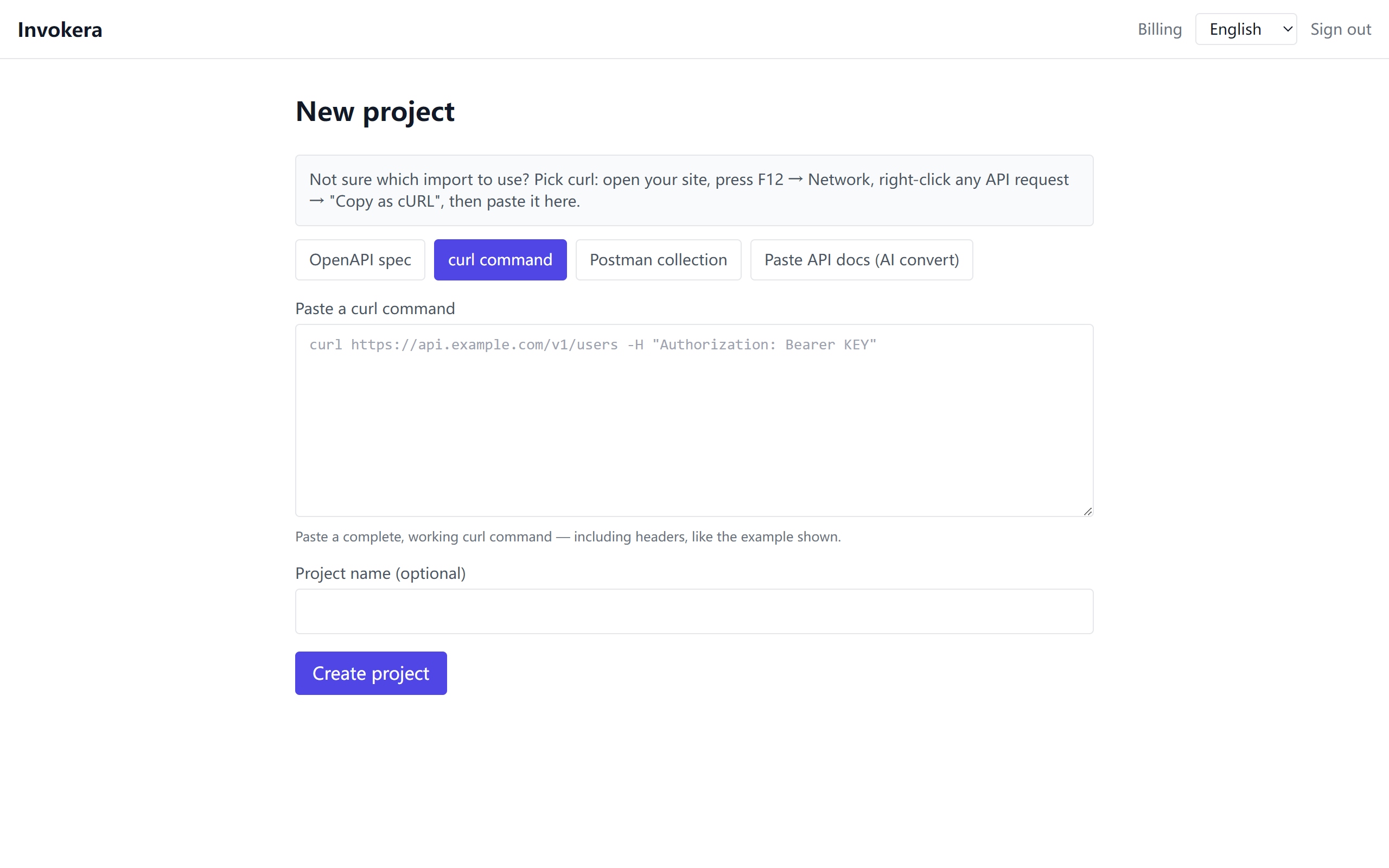
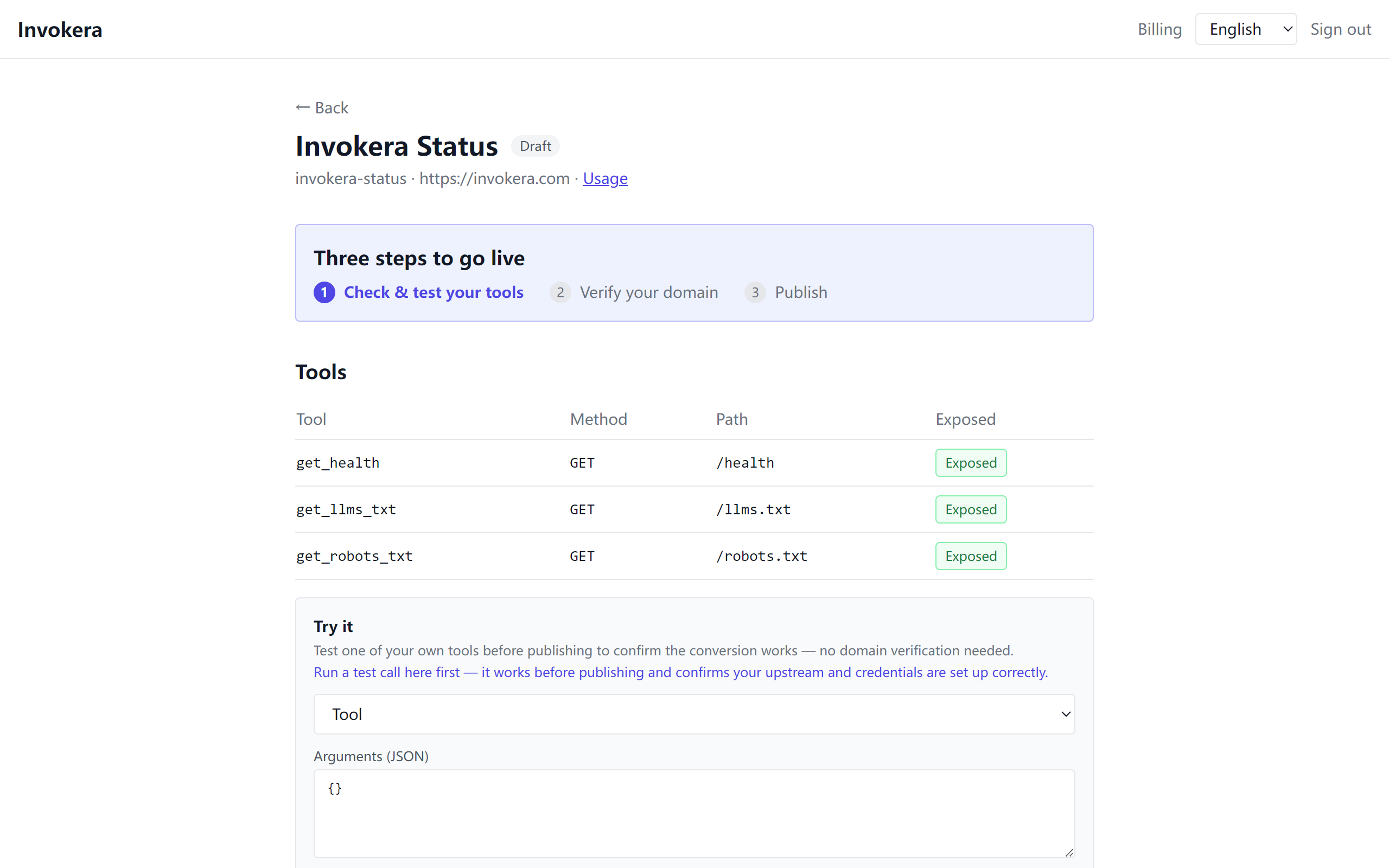
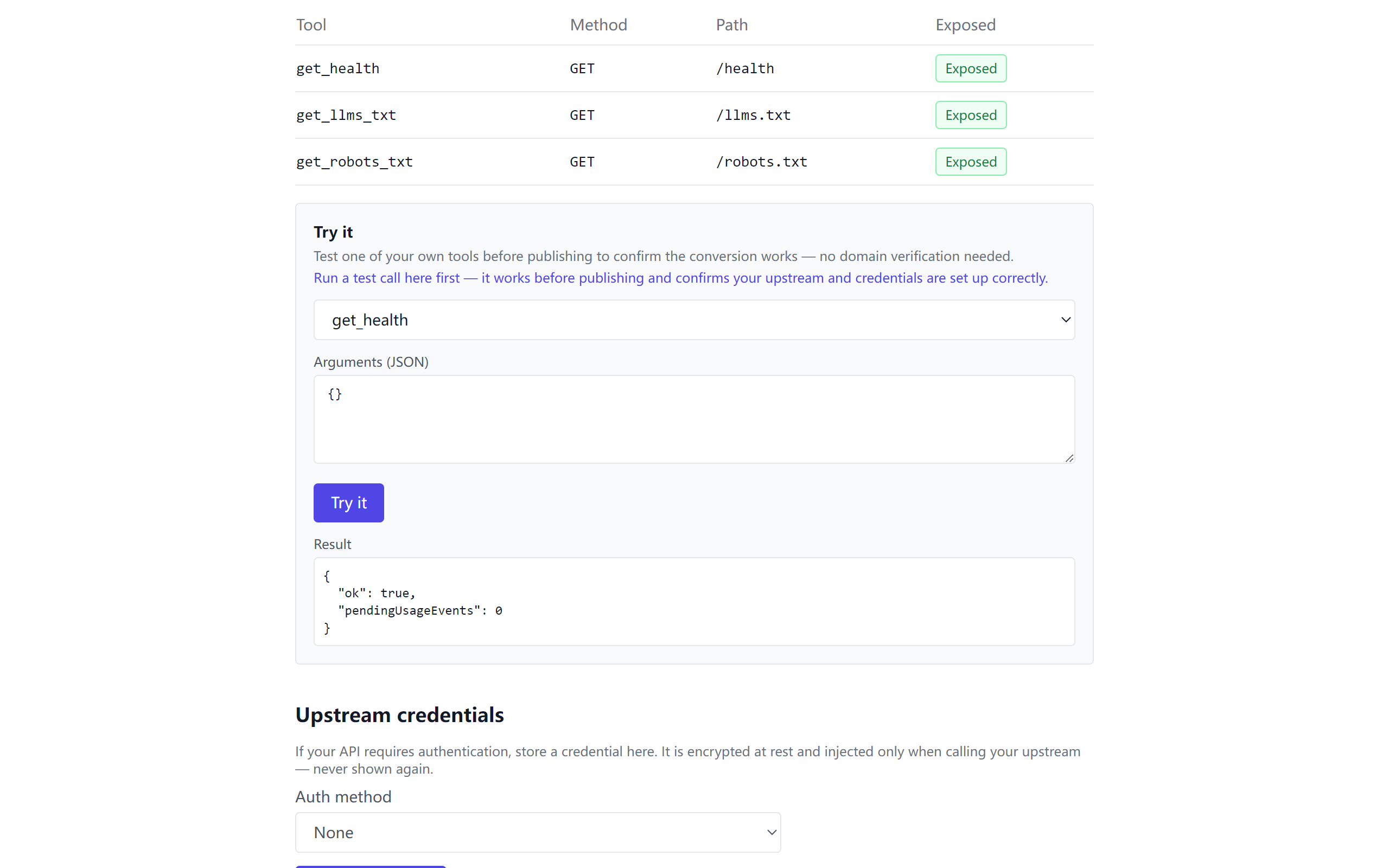
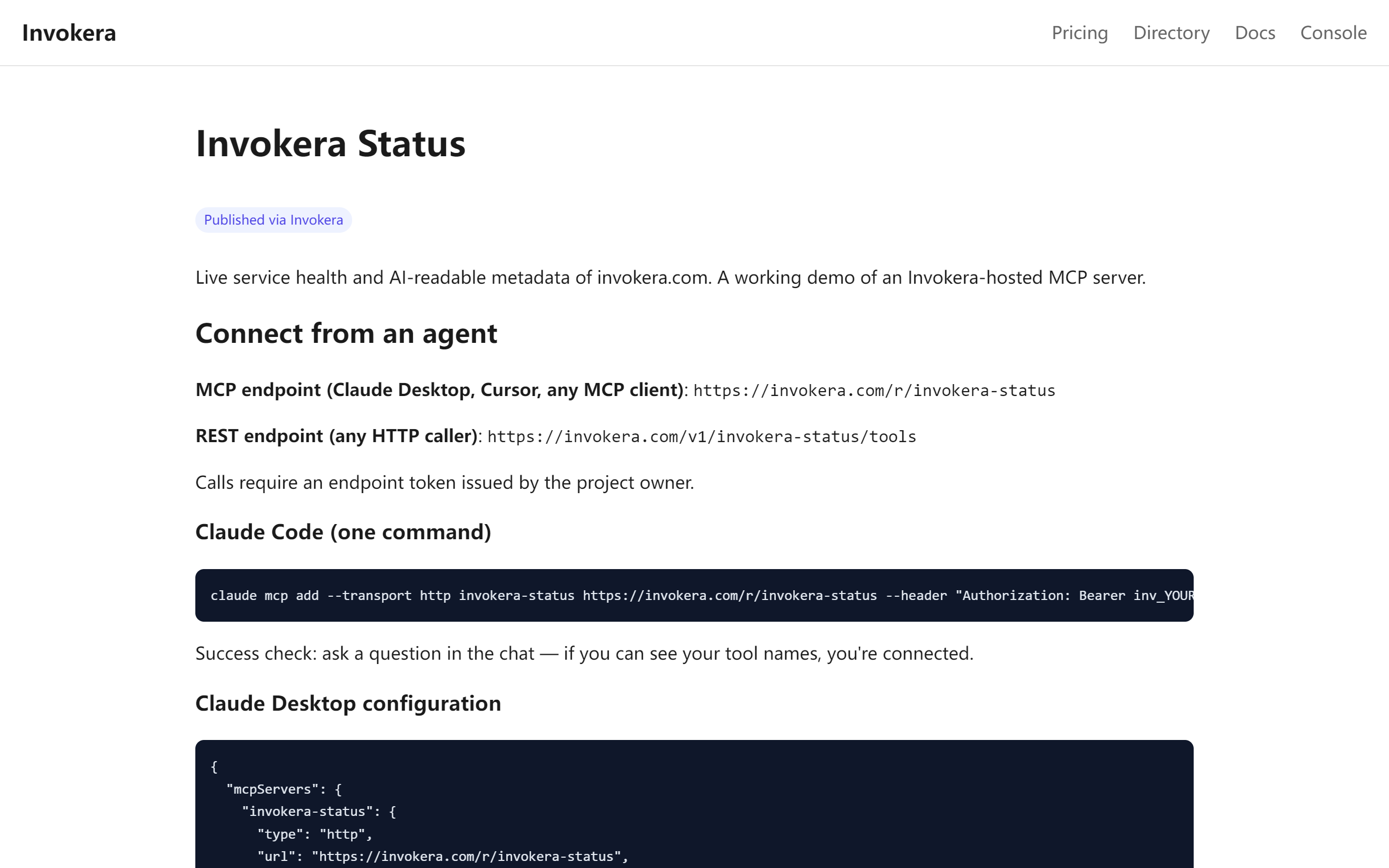
3つのインポート方法
OpenAPI(URL)
公開されている OpenAPI/Swagger 仕様の URL をコンソールの OpenAPI タブに貼り付けてください。最速かつ最も完全な方法です。
curl
動作するcurlコマンドをコンソールのcurlタブに貼り付けると、Invokeraがそこから型付きツールを導出します。例:
curl https://api.example.com/v1/users -H "Authorization: Bearer KEY"Postman
PostmanでコレクションをCollection v2.1 JSONとしてエクスポートし、そのJSONをコンソールのPostmanタブに貼り付けます。
ドメイン検証のトラブルシューティング
検証は _invokera-challenge.<あなたのドメイン> の TXT レコード(または /.well-known/invokera-challenge.txt のファイル)を確認します。チャレンジの有効期間は 72 時間、確認は最大 30 回までです。よくある失敗:
| 症状 | 考えられる原因 | 対処方法 |
|---|---|---|
| レコードを追加したのに「TXT record not found」になる | 多くの DNS パネル(Cloudflare、Aliyun、Tencent Cloud、GoDaddy)はレコード名にドメインを自動で付加します。完全な名前を入力すると _invokera-challenge.example.com.example.com になってしまいます。 | レコード名/ホストには _invokera-challenge のみを入力してください。パネルが明示的に FQDN を要求する場合のみ完全な名前を使います。 |
| トークンは正しいはずなのに値の不一致になる | 値に余分な引用符や空白が含まれています。貼り付けた引用符をそのまま値として保存するパネルもあります。 | トークンだけを引用符や空白なしで貼り付けてください。必要な引用符はパネル側が付加します。 |
| レコードを追加したのに検証が失敗し続ける | DNS の変更が反映されるまで数分(時にはそれ以上)かかります。 | 数分待って再試行してください。nslookup -type=TXT _invokera-challenge.<あなたのドメイン> で確認できます。 |
| api.example.com のようなサブドメインにレコードを追加した | 検証の対象は登録可能ドメイン(eTLD+1)、例:example.com であり、サブドメインではありません。 | TXT は _invokera-challenge.example.com に作成してください。ホスティングプラットフォームの共有サブドメインでは .well-known ファイル方式を使ってください。 |
| 「Challenge expired」や「too many attempts」と表示される | 各チャレンジの有効期間は 72 時間、確認は最大 30 回までです。 | プロジェクトページから新しいチャレンジを開始し、DNS レコード(またはファイル)を新しいトークンに更新してください。 |
MCPで接続する
Claude Code
最も速い接続方法 — ターミナルでコマンドを 1 つ実行するだけです:
claude mcp add --transport http your-project https://invokera.com/r/your-project --header "Authorization: Bearer inv_YOUR_TOKEN"成功の確認: チャットで何か質問してみてください。ツール名が表示されれば接続成功です。
Claude Desktop
Claude Desktopはmcp-remoteブリッジを介してリモートサーバーに接続します(Node.jsが必要)。次の内容をclaude_desktop_config.jsonに追加してください:
- Windows:
%APPDATA%\Claude\claude_desktop_config.json - macOS:
~/Library/Application Support/Claude/claude_desktop_config.json
{
  "mcpServers": {
    "your-project": {
      "command": "npx",
      "args": [
        "-y",
        "mcp-remote",
        "https://invokera.com/r/your-project",
        "--header",
        "Authorization:${AUTH_HEADER}"
      ],
      "env": {
        "AUTH_HEADER": "Bearer inv_YOUR_TOKEN"
      }
    }
  }
}
お使いの OS のファイルを編集した後、Claude Desktop を再起動すると変更が反映されます。
成功の確認: チャットで何か質問してみてください。ツール名が表示されれば接続成功です。
Cursor
プロジェクトのルートに同じ JSON 形式で .cursor/mcp.json を作成します:
{
  "mcpServers": {
    "your-project": {
      "url": "https://invokera.com/r/your-project",
      "headers": {
        "Authorization": "Bearer inv_YOUR_TOKEN"
      }
    }
  }
}
成功の確認: チャットで何か質問してみてください。ツール名が表示されれば接続成功です。
VS Code
ワークスペースに .vscode/mcp.json を作成します(最上位のキーは "servers" です):
{
  "servers": {
    "your-project": {
      "type": "http",
      "url": "https://invokera.com/r/your-project",
      "headers": {
        "Authorization": "Bearer inv_YOUR_TOKEN"
      }
    }
  }
}
REST
MCPクライアントがない場合でも、各プロジェクトは自己記述的なRESTエンドポイントを提供します:
curl https://invokera.com/v1/your-project/tools -H "Authorization: Bearer inv_YOUR_TOKEN"公開ツールを探す(Meta-MCP)
Meta-MCP サーバーに一度接続するだけで、エージェントは Invokera 全体の公開ツールを検索・確認・呼び出しできます。トークンは不要です。Claude Code には 1 行で追加できます:
claude mcp add --transport http invokera https://invokera.com/discover以下にも掲載されています:
- Smithery ·
sdzhuang/invokera - MCP Registry ·
com.invokera/discover
自動化 / CI
スクリプトからプロジェクトを管理するためのプラットフォーム API キー(ik_)は、まだセルフサービスでは発行できません。自動化や CI 連携が必要な場合はお問い合わせください。アカウントに対して有効化します。呼び出しは次のようになります:
curl -X POST https://invokera.com/api/v1/projects -H "Authorization: Bearer ik_YOUR_API_KEY" -H "Content-Type: application/json" -d '{"specUrl":"https://api.example.com/openapi.json"}'FAQ
呼び出しがエラーコードで失敗します——どういう意味ですか?
MCP エラーには JSON-RPC コードと HTTP ステータスが含まれます。頻出のもの:
| コード | 意味 | 対処 |
|---|---|---|
-32001 (HTTP 404) |
この slug に MCP エンドポイントがありません——プロジェクトが存在しないか URL の誤りです。 | プロジェクトページとエンドポイント URL を照合してください。slug は完全一致が必要です。 |
-32002 (HTTP 401) |
Bearer トークンがないか無効です。 | Authorization: Bearer inv_… でプロジェクトのトークンを送信してください。不安ならコンソールからコピーし直してください。 |
-32005 (HTTP 403) |
プロジェクトは未公開です——ドラフトは有効なトークンがあっても呼び出せません。 | 先にドメイン所有権を検証してプロジェクトを公開してください。 |
-32004 (HTTP 409) |
有効化されたツールがありません。 | コンソールで少なくとも 1 つのツールを有効化してから再試行してください。 |
-32003 (HTTP 403) |
このツールセットはプラットフォームにより停止されています。 | 誤りだと思われる場合はサポートへ連絡してください。 |
ドメイン確認が失敗し続けます——何を確認すべきですか?
DNS TXTレコードの伝播には時間がかかることがあります——数分待ってから再度確認してください。確認の対象は登録可能ドメイン(eTLD+1)であり、サブドメインではありません。APIがホスティングプラットフォームのサブドメイン上にある場合は、代わりに .well-known ファイル方式を使ってください。
inv_ トークンと ik_ トークンの違いは何ですか?
inv_ エンドポイントトークンは、公開済みツールの呼び出しだけを許可します。ik_ プラットフォームAPIキーはアカウントとプロジェクトを管理するためのものです——決してエージェントに渡さないでください。
エンドポイントトークンをローテーションするには?
コンソールでプロジェクトを開き、「トークンをローテーション」を使用します。古いトークンは即座に無効になるため、直後にエージェントの設定を更新してください。
呼び出しトークンを控え忘れました——再取得できますか?
トークンが再表示されることはありません。プロジェクトページの「トークンをローテーション」を使うと即座に新しいトークンが発行され、古いものは無効になります。使用していたすべてのクライアントを更新してください。
Claude は接続できているのにツールが見えません——なぜ?
多くは次の 3 つのいずれかです:プロジェクトに有効化されたツールがない(コンソールで有効化);設定変更後にクライアントを完全に再起動していない(Claude Desktop は完全終了して再起動が必要);エンドポイント URL やトークンの写し間違い——まずコンソールのテスト実行でサーバー側の問題を切り分けてください。