Dokumentation
Von einer Projekt-URL zu Skill, MCP-Server und API für Ihre KI, Schritt für Schritt.
Schnellstart
Alles Folgende passiert in der Web-Konsole: registrieren, auf „Neues Projekt“ klicken und den drei Schritten folgen. Kein API-Key nötig.
-
URL Ihres Projekts einfügen
Fügen Sie die URL Ihres eigenen Projekts oder eines Open-Source-Projekts ein: die API-Dokumentation, eine OpenAPI-Datei oder ein GitHub-Repository. Ein curl-Befehl oder eine Postman-Collection funktioniert ebenfalls.
-
Tools prüfen
Invokera zeigt die gefundenen Tools, bevor etwas angelegt wird. Prüfen Sie sie, schalten Sie nicht benötigte ab und tragen Sie die API-Adresse ein, falls sie fehlt.
-
Ihre KI verbinden
Kopieren Sie das Snippet in Claude, Cursor oder einen anderen MCP-Client, oder laden Sie den Claude Skill herunter. Das Teilen im öffentlichen Verzeichnis ist optional und erfordert eine Domain-Verifizierung.
So sieht Erfolg aus
Vier Momente aus einem echten Projekt — zum Abgleichen, dass Sie auf Kurs sind. Sehen Sie das Ergebnis live: das Demo-Projekt Invokera Status.
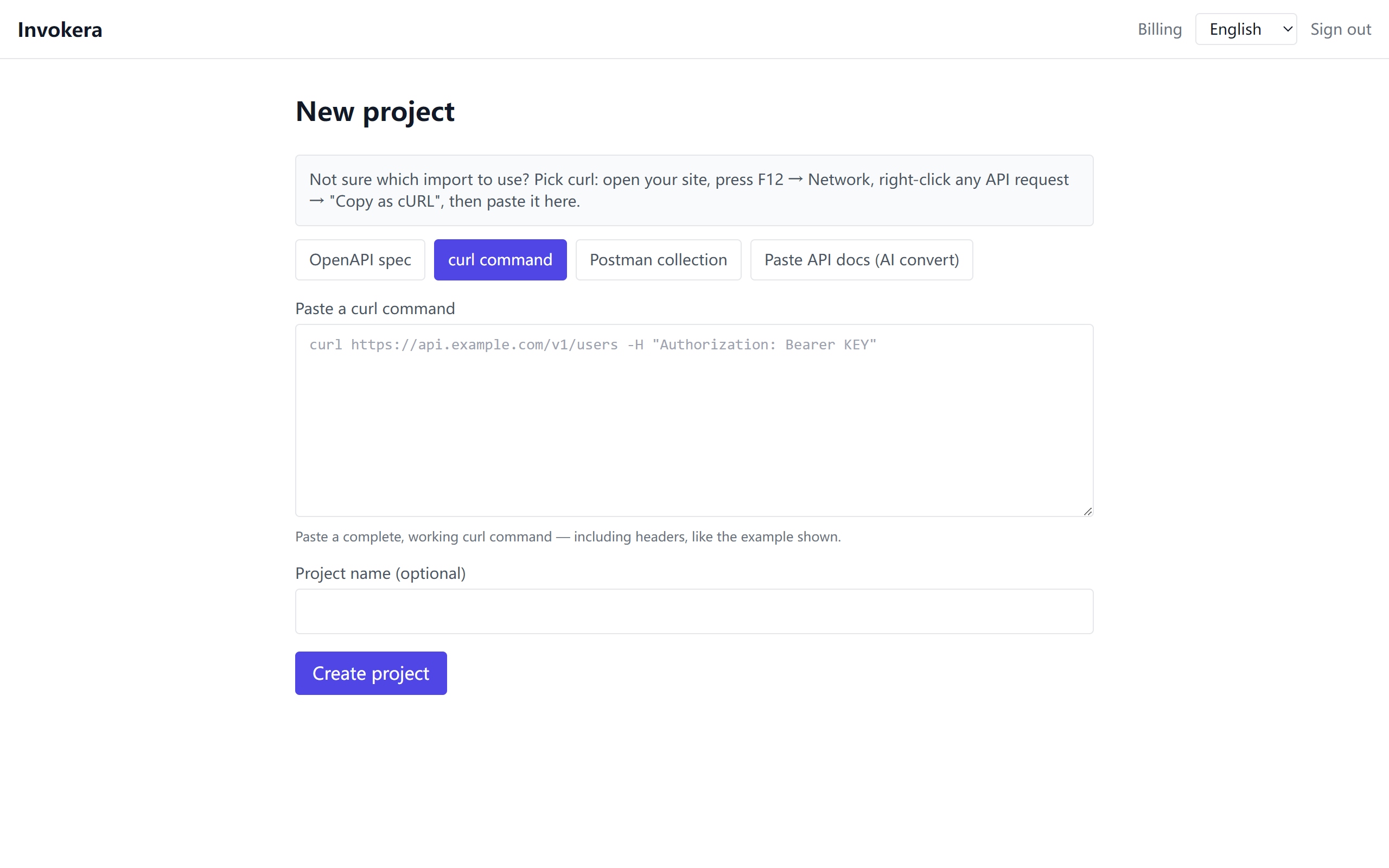
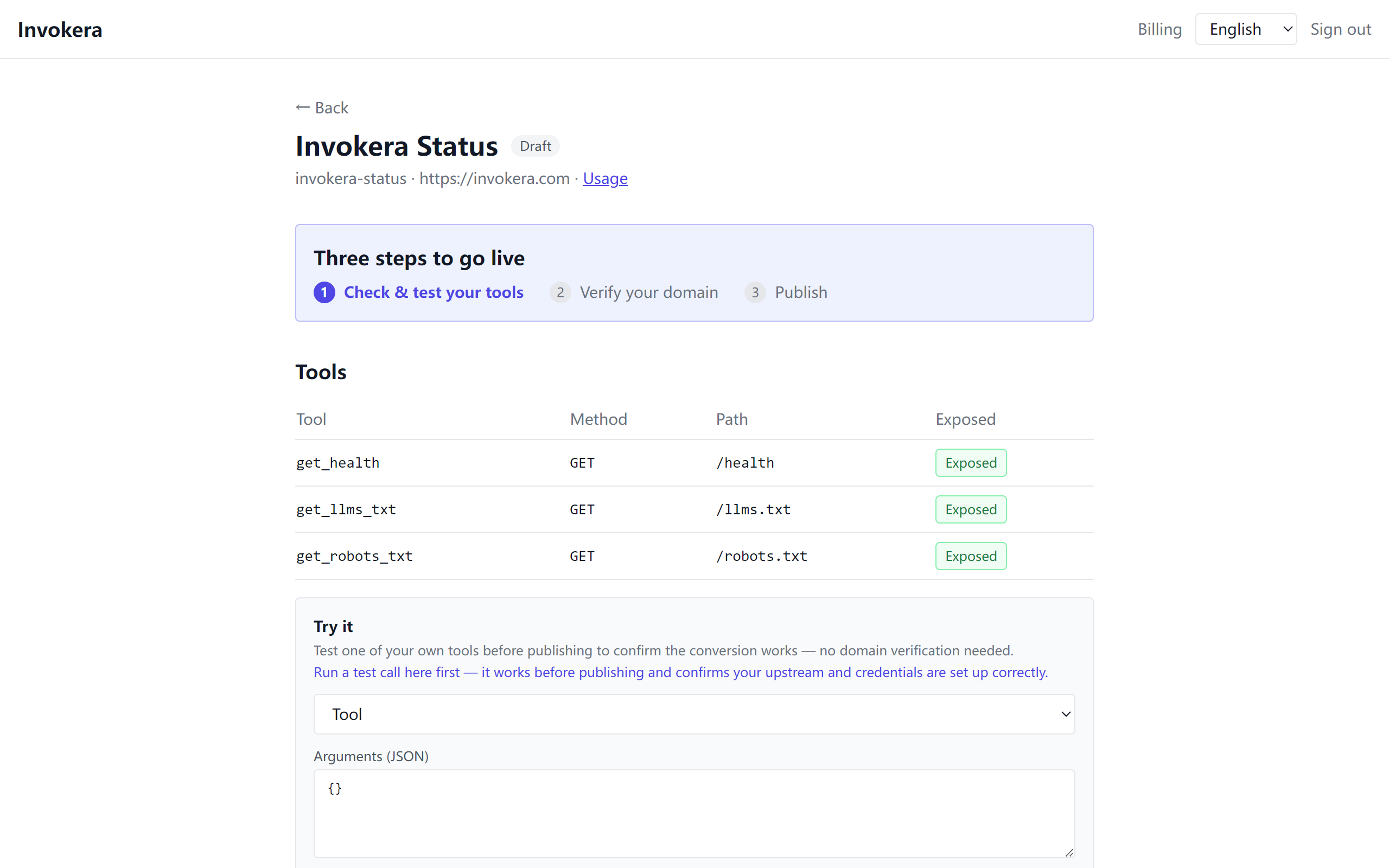
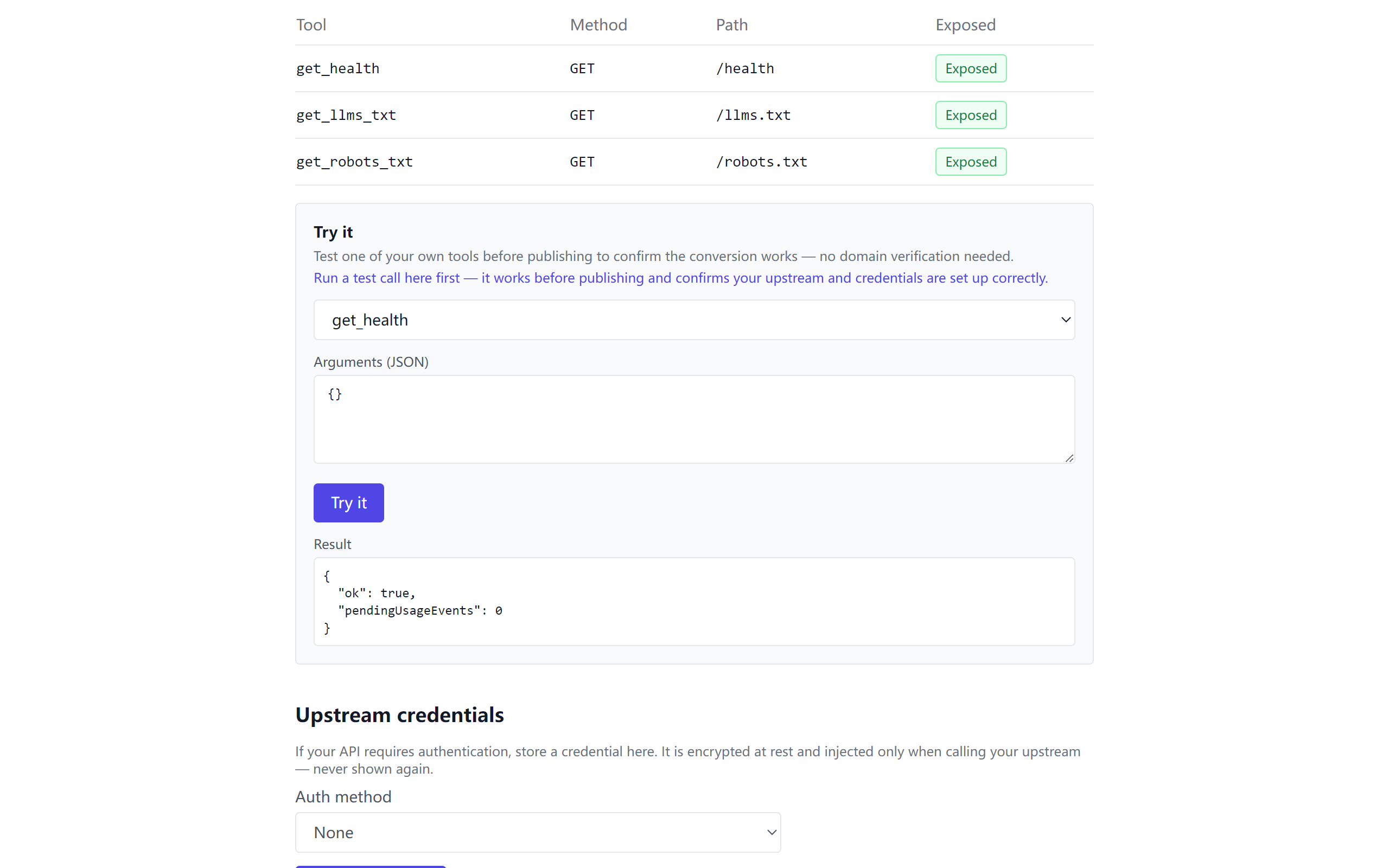
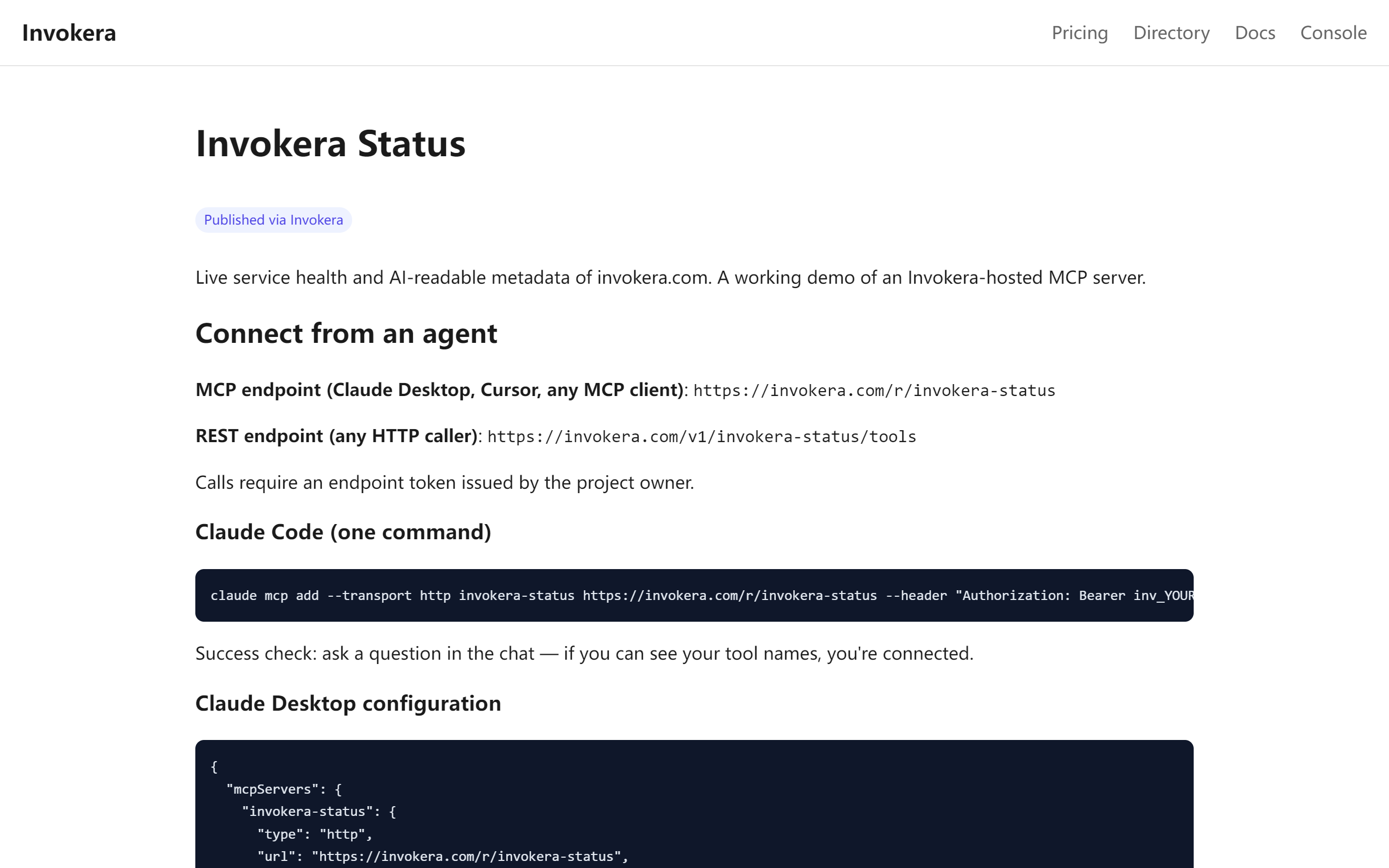
Drei Wege zum Import
OpenAPI (URL)
Fügen Sie eine öffentliche OpenAPI/Swagger-Spezifikations-URL im OpenAPI-Tab der Konsole ein — der schnellste und vollständigste Weg.
curl
Fügen Sie einen funktionierenden curl-Befehl in den curl-Tab der Konsole ein — Invokera leitet daraus ein typisiertes Tool ab. Zum Beispiel:
curl https://api.example.com/v1/users -H "Authorization: Bearer KEY"Postman
Exportieren Sie Ihre Collection in Postman als Collection v2.1 JSON und fügen Sie das JSON in den Postman-Tab der Konsole ein.
Fehlerbehebung bei der Domain-Verifizierung
Die Verifizierung prüft einen TXT-Eintrag unter _invokera-challenge.<ihre-domain> (oder eine Datei unter /.well-known/invokera-challenge.txt). Eine Challenge ist 72 Stunden gültig und erlaubt bis zu 30 Prüfungen. Häufige Fehlerquellen:
| Symptom | Wahrscheinliche Ursache | Lösung |
|---|---|---|
| „TXT record not found", obwohl der Eintrag angelegt wurde | Die meisten DNS-Panels (Cloudflare, Aliyun, Tencent Cloud, GoDaddy) hängen Ihre Domain automatisch an den Eintragsnamen an — der volle Name ergibt _invokera-challenge.example.com.example.com. | Tragen Sie als Name/Host nur _invokera-challenge ein. Den vollen Namen nur verwenden, wenn Ihr Panel ausdrücklich einen FQDN verlangt. |
| „Value mismatch", obwohl der Token korrekt aussieht | Der Wert wurde mit zusätzlichen Anführungszeichen oder Leerzeichen gespeichert — manche Panels übernehmen eingefügte Anführungszeichen in den Wert. | Fügen Sie nur den Token selbst ein, ohne Anführungszeichen und Leerzeichen; das Panel ergänzt eigene Anführungszeichen bei Bedarf. |
| Eintrag angelegt, Verifizierung schlägt trotzdem fehl | DNS-Änderungen brauchen einige Minuten (manchmal länger), bis sie sich verbreiten. | Ein paar Minuten warten und erneut prüfen. Kontrolle mit: nslookup -type=TXT _invokera-challenge.<ihre-domain> |
| Der Eintrag liegt auf einer Subdomain wie api.example.com | Die Verifizierung zielt auf die registrierbare Domain (eTLD+1), z. B. example.com — nicht auf die Subdomain. | Legen Sie den TXT unter _invokera-challenge.example.com an. Auf der geteilten Subdomain einer Hosting-Plattform stattdessen die .well-known-Dateimethode verwenden. |
| „Challenge expired" oder „too many attempts" | Jede Challenge ist 72 Stunden gültig und erlaubt maximal 30 Prüfungen. | Starten Sie auf der Projektseite eine neue Challenge und aktualisieren Sie den DNS-Eintrag (oder die Datei) mit dem neuen Token. |
Über MCP verbinden
Claude Code
Der schnellste Weg zur Verbindung — führen Sie einen Befehl im Terminal aus:
claude mcp add --transport http your-project https://invokera.com/r/your-project --header "Authorization: Bearer inv_YOUR_TOKEN"Erfolgskontrolle: Stellen Sie im Chat eine Frage — sehen Sie Ihre Tool-Namen, ist die Verbindung aktiv.
Claude Desktop
Claude Desktop verbindet sich über die mcp-remote-Brücke mit Remote-Servern (Node.js erforderlich). Fügen Sie dies zur claude_desktop_config.json hinzu:
- Windows:
%APPDATA%\Claude\claude_desktop_config.json - macOS:
~/Library/Application Support/Claude/claude_desktop_config.json
{
  "mcpServers": {
    "your-project": {
      "command": "npx",
      "args": [
        "-y",
        "mcp-remote",
        "https://invokera.com/r/your-project",
        "--header",
        "Authorization:${AUTH_HEADER}"
      ],
      "env": {
        "AUTH_HEADER": "Bearer inv_YOUR_TOKEN"
      }
    }
  }
}
Bearbeiten Sie die Datei für Ihr Betriebssystem und starten Sie Claude Desktop danach neu, damit die Änderung wirksam wird.
Erfolgskontrolle: Stellen Sie im Chat eine Frage — sehen Sie Ihre Tool-Namen, ist die Verbindung aktiv.
Cursor
Erstellen Sie .cursor/mcp.json im Projektstammverzeichnis mit derselben JSON-Form:
{
  "mcpServers": {
    "your-project": {
      "url": "https://invokera.com/r/your-project",
      "headers": {
        "Authorization": "Bearer inv_YOUR_TOKEN"
      }
    }
  }
}
Erfolgskontrolle: Stellen Sie im Chat eine Frage — sehen Sie Ihre Tool-Namen, ist die Verbindung aktiv.
VS Code
Erstellen Sie .vscode/mcp.json in Ihrem Workspace (der Schlüssel auf oberster Ebene ist "servers"):
{
  "servers": {
    "your-project": {
      "type": "http",
      "url": "https://invokera.com/r/your-project",
      "headers": {
        "Authorization": "Bearer inv_YOUR_TOKEN"
      }
    }
  }
}
REST
Kein MCP-Client? Jedes Projekt stellt zusätzlich einen selbstbeschreibenden REST-Endpunkt bereit:
curl https://invokera.com/v1/your-project/tools -H "Authorization: Bearer inv_YOUR_TOKEN"Öffentliche Tools entdecken (Meta-MCP)
Mit einer einzigen Verbindung zum Meta-MCP-Server kann Ihr Agent öffentliche Tools in ganz Invokera suchen, beschreiben und aufrufen, ganz ohne Token. In Claude Code mit einer Zeile hinzufügen:
claude mcp add --transport http invokera https://invokera.com/discoverEbenfalls gelistet bei:
- Smithery ·
sdzhuang/invokera - MCP Registry ·
com.invokera/discover
Automatisierung / CI
Plattform-API-Keys (ik_) zur skriptgesteuerten Projektverwaltung sind noch nicht zur Selbstbedienung verfügbar. Für Automatisierung oder CI-Integration kontaktieren Sie uns — wir schalten einen Key für Ihr Konto frei. Ein Aufruf sieht so aus:
curl -X POST https://invokera.com/api/v1/projects -H "Authorization: Bearer ik_YOUR_API_KEY" -H "Content-Type: application/json" -d '{"specUrl":"https://api.example.com/openapi.json"}'FAQ
Mein Aufruf schlägt mit einem Fehlercode fehl — was bedeutet er?
MCP-Fehler tragen einen JSON-RPC-Code und einen HTTP-Status. Die häufigsten:
| Code | Bedeutung | Lösung |
|---|---|---|
-32001 (HTTP 404) |
Kein MCP-Endpunkt unter diesem Slug — das Projekt existiert nicht oder die URL ist falsch geschrieben. | Endpunkt-URL mit der Projektseite abgleichen; der Slug muss exakt übereinstimmen. |
-32002 (HTTP 401) |
Fehlender oder ungültiger Bearer-Token. | Senden Sie Authorization: Bearer inv_… mit Ihrem Projekt-Token; im Zweifel neu aus der Konsole kopieren. |
-32005 (HTTP 403) |
Das Projekt ist noch nicht veröffentlicht — Entwürfe können auch mit gültigem Token nicht aufgerufen werden. | Zuerst die Domain-Inhaberschaft verifizieren und das Projekt veröffentlichen. |
-32004 (HTTP 409) |
Das Projekt hat keine aktivierten Tools. | Aktivieren Sie in der Konsole mindestens ein Tool und versuchen Sie es erneut. |
-32003 (HTTP 403) |
Dieses Tool-Set wurde von der Plattform gesperrt. | Kontaktieren Sie den Support, wenn Sie das für einen Irrtum halten. |
Die Domain-Verifizierung schlägt immer wieder fehl — was sollte ich prüfen?
DNS-TXT-Einträge brauchen mitunter Zeit, um sich zu verbreiten — warten Sie ein paar Minuten und prüfen Sie erneut. Verifiziert wird die registrierbare Domain (eTLD+1), nicht die Subdomain. Liegt Ihre API auf der Subdomain einer Hosting-Plattform, verwenden Sie stattdessen die .well-known-Dateimethode.
Was ist der Unterschied zwischen inv_- und ik_-Tokens?
inv_-Endpunkt-Tokens erlauben Aufrufern nur, Ihre veröffentlichten Tools zu nutzen. ik_-Plattform-API-Schlüssel verwalten Ihr Konto und Ihre Projekte — geben Sie sie niemals an Agenten weiter.
Wie rotiere ich einen Endpunkt-Token?
Öffnen Sie das Projekt in der Konsole und verwenden Sie „Token rotieren“. Der alte Token funktioniert sofort nicht mehr — aktualisieren Sie Ihre Agenten direkt danach.
Ich habe meinen Aufruf-Token verloren — wie bekomme ich ihn zurück?
Tokens werden nie erneut angezeigt. Nutzen Sie auf der Projektseite „Token rotieren": Sie erhalten sofort einen neuen Token, der alte wird ungültig — aktualisieren Sie alle Clients, die ihn verwendet haben.
Claude ist verbunden, sieht aber keine Tools — woran liegt das?
Meist eine von drei Ursachen: Das Projekt hat keine aktivierten Tools (in der Konsole aktivieren); der Client wurde nach der Konfigurationsänderung nicht vollständig neu gestartet (Claude Desktop komplett beenden und neu öffnen); Endpunkt-URL oder Token sind falsch — schließen Sie Serverprobleme mit dem Testaufruf in der Konsole aus.