Documentation
De l'URL d'un projet à une Skill, un serveur MCP et une API utilisables par votre IA, étape par étape.
Démarrage rapide
Tout se passe dans la console web : créez un compte, cliquez sur « Nouveau projet » et suivez les trois étapes. Aucune clé API requise.
-
Collez l’URL de votre projet
Collez l’URL de votre propre projet ou d’un projet open source : sa documentation d’API, un fichier OpenAPI ou un dépôt GitHub. Une commande curl ou une collection Postman fonctionne aussi.
-
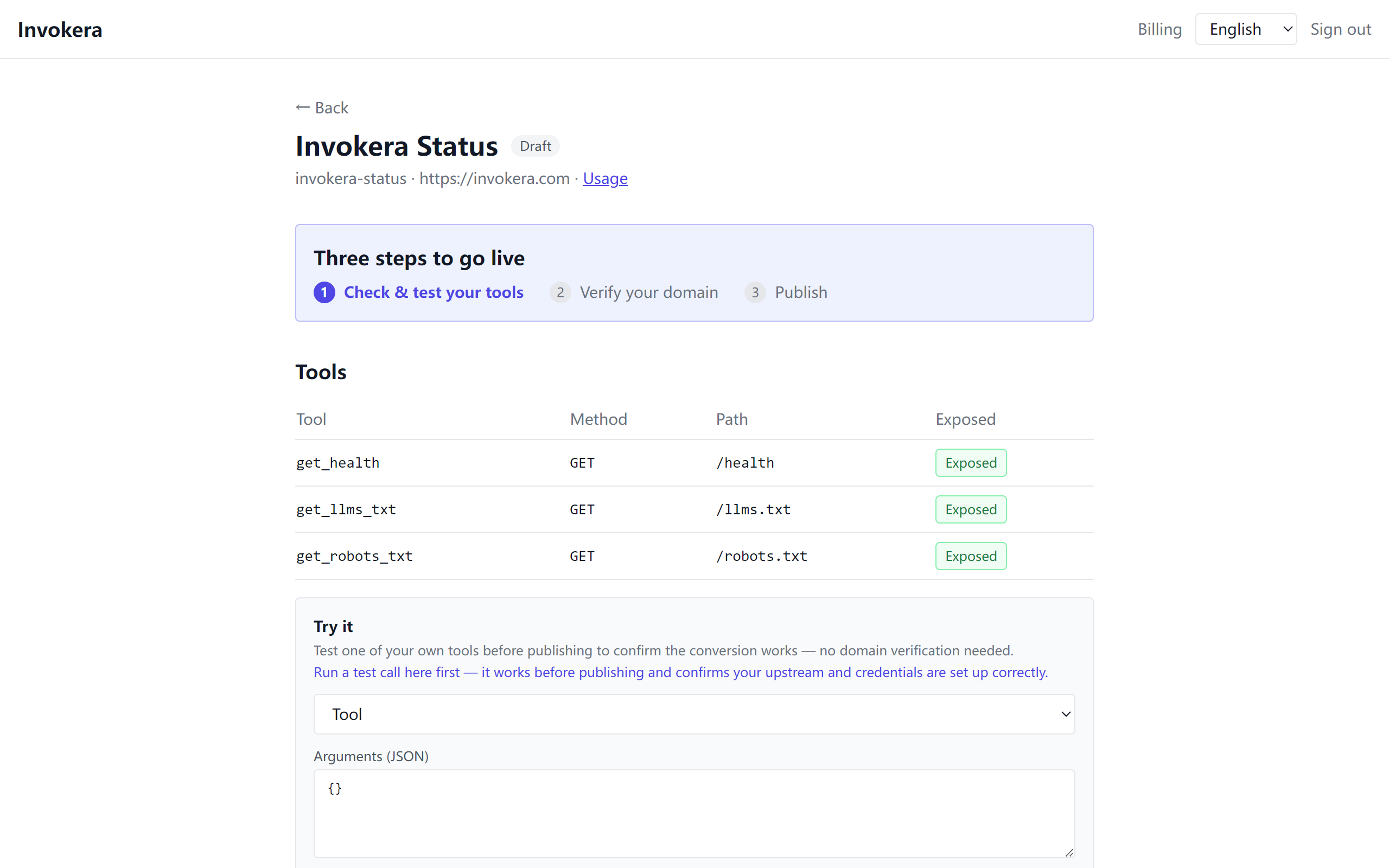
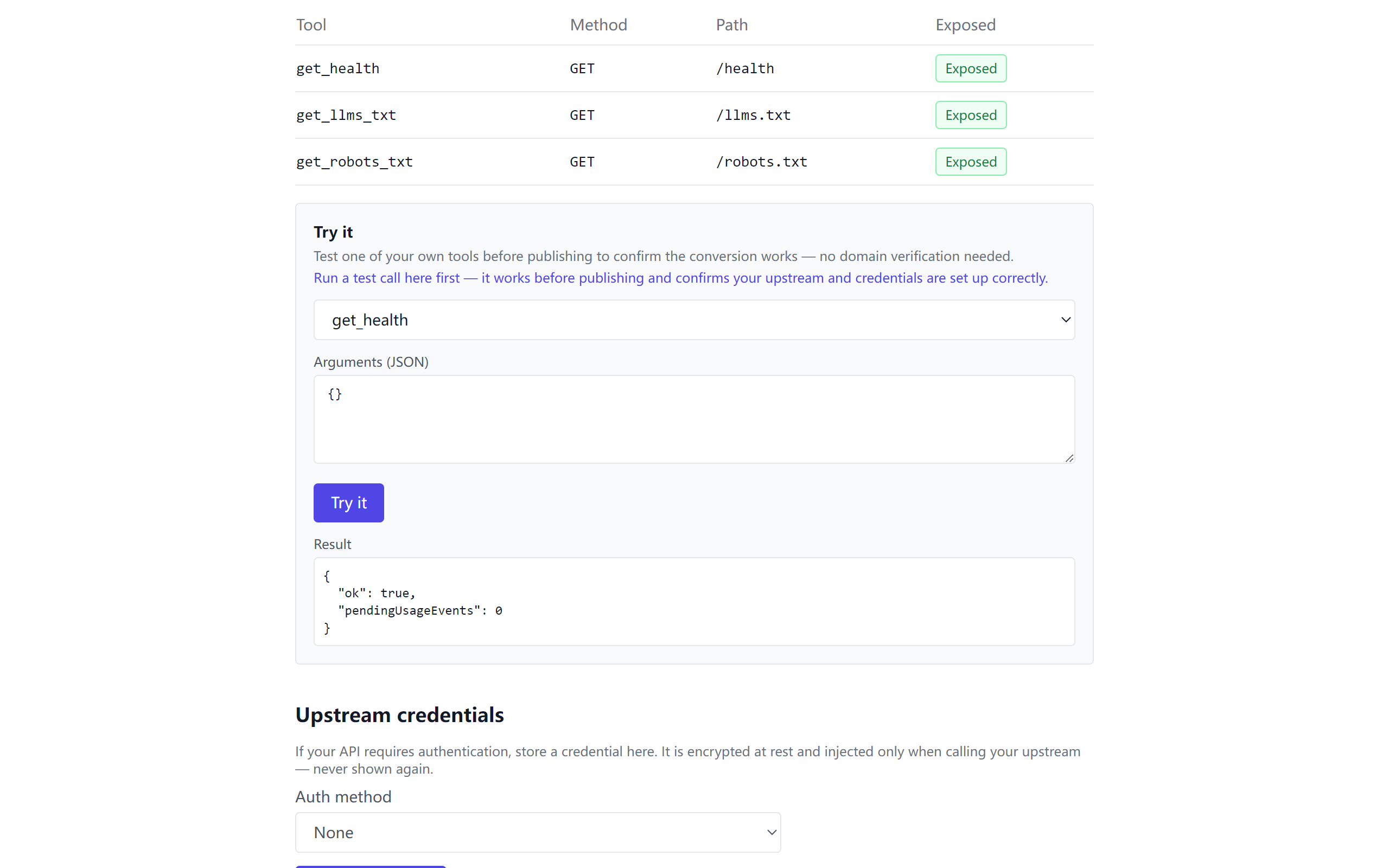
Vérifiez les outils
Invokera affiche les outils trouvés avant de créer quoi que ce soit. Vérifiez-les, désactivez ceux dont vous n’avez pas besoin et saisissez l’adresse de l’API si elle manque.
-
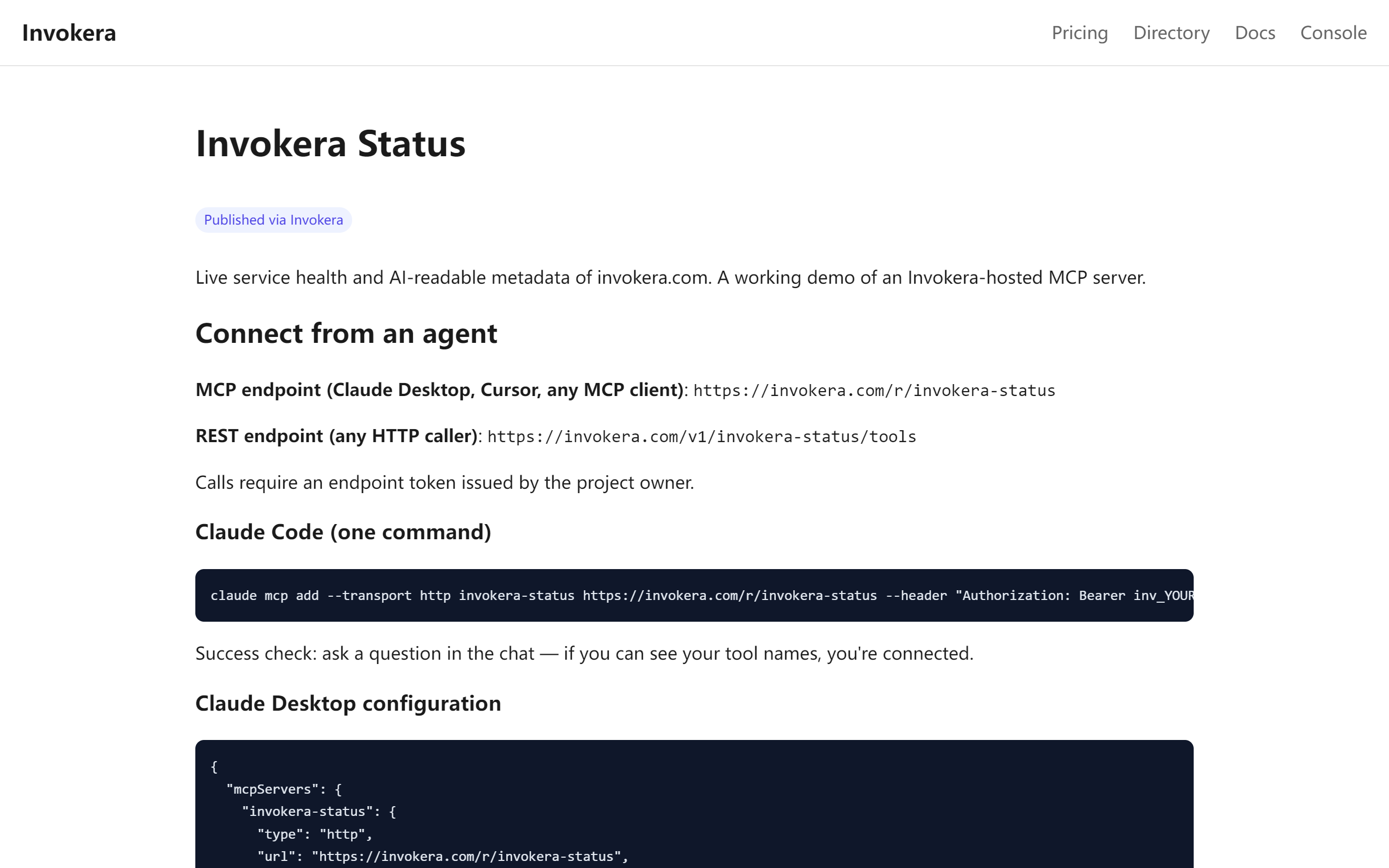
Connectez votre IA
Copiez l’extrait dans Claude, Cursor ou un autre client MCP, ou téléchargez la Skill Claude. Partager le projet dans l’annuaire public est facultatif et nécessite de vérifier le domaine.
À quoi ressemble la réussite
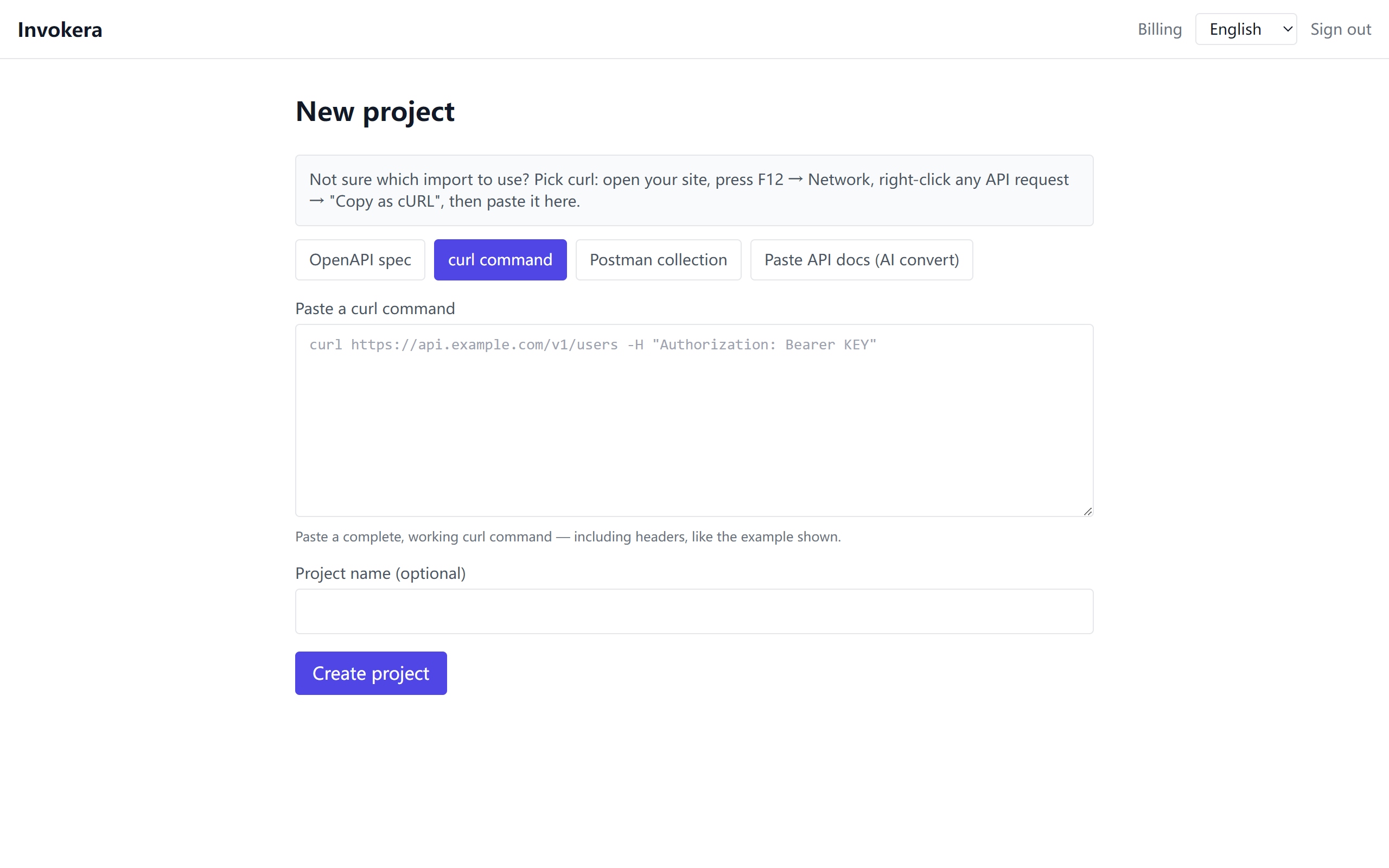
Quatre moments d'un vrai projet, pour vérifier que vous êtes sur la bonne voie. Voyez le résultat en ligne : le projet de démonstration Invokera Status.
Trois façons d'importer
OpenAPI (URL)
Collez l'URL d'une spécification OpenAPI/Swagger publique dans l'onglet OpenAPI de la console — la voie la plus rapide et la plus complète.
curl
Collez une commande curl fonctionnelle dans l'onglet curl de la console — Invokera en déduit un outil typé. Par exemple :
curl https://api.example.com/v1/users -H "Authorization: Bearer KEY"Postman
Dans Postman, exportez votre collection au format Collection v2.1 JSON, puis collez le JSON dans l'onglet Postman de la console.
Dépannage de la vérification de domaine
La vérification cherche un enregistrement TXT sur _invokera-challenge.<votre-domaine> (ou un fichier sur /.well-known/invokera-challenge.txt). Un défi reste valide 72 heures et autorise jusqu'à 30 contrôles. Échecs les plus courants :
| Symptôme | Cause probable | Que faire |
|---|---|---|
| « TXT record not found » alors que vous avez ajouté l'enregistrement | La plupart des panneaux DNS (Cloudflare, Aliyun, Tencent Cloud, GoDaddy) ajoutent automatiquement votre domaine au nom de l'enregistrement — saisir le nom complet crée _invokera-challenge.example.com.example.com. | Saisissez uniquement _invokera-challenge comme nom/hôte. N'utilisez le nom complet que si votre panneau demande explicitement un FQDN. |
| « Value mismatch » alors que le token semble correct | La valeur a été enregistrée avec des guillemets ou des espaces en trop — certains panneaux conservent les guillemets collés dans la valeur. | Collez le token tel quel, sans guillemets ni espaces ; le panneau ajoute ses propres guillemets si nécessaire. |
| Enregistrement ajouté mais la vérification échoue toujours | Les changements DNS peuvent mettre quelques minutes (parfois plus) à se propager. | Attendez quelques minutes et réessayez. Vous pouvez vérifier avec : nslookup -type=TXT _invokera-challenge.<votre-domaine> |
| Vous avez ajouté l'enregistrement pour un sous-domaine comme api.example.com | La vérification cible le domaine enregistrable (eTLD+1), p. ex. example.com — pas le sous-domaine. | Créez le TXT sur _invokera-challenge.example.com. Sur le sous-domaine partagé d'une plateforme d'hébergement, utilisez plutôt la méthode du fichier .well-known. |
| « Challenge expired » ou « too many attempts » | Chaque défi est valide 72 heures et autorise jusqu'à 30 contrôles. | Relancez un défi depuis la page du projet et mettez à jour l'enregistrement DNS (ou le fichier) avec le nouveau token. |
Se connecter via MCP
Claude Code
Le moyen le plus rapide de se connecter — exécutez une commande dans votre terminal :
claude mcp add --transport http your-project https://invokera.com/r/your-project --header "Authorization: Bearer inv_YOUR_TOKEN"Vérification : posez une question dans la conversation — si les noms de vos outils apparaissent, la connexion fonctionne.
Claude Desktop
Claude Desktop se connecte aux serveurs distants via le pont mcp-remote (Node.js requis). Ajoutez ceci à claude_desktop_config.json :
- Windows:
%APPDATA%\Claude\claude_desktop_config.json - macOS:
~/Library/Application Support/Claude/claude_desktop_config.json
{
  "mcpServers": {
    "your-project": {
      "command": "npx",
      "args": [
        "-y",
        "mcp-remote",
        "https://invokera.com/r/your-project",
        "--header",
        "Authorization:${AUTH_HEADER}"
      ],
      "env": {
        "AUTH_HEADER": "Bearer inv_YOUR_TOKEN"
      }
    }
  }
}
Après avoir modifié le fichier correspondant à votre OS, redémarrez Claude Desktop pour appliquer le changement.
Vérification : posez une question dans la conversation — si les noms de vos outils apparaissent, la connexion fonctionne.
Cursor
Créez .cursor/mcp.json à la racine de votre projet avec la même forme JSON :
{
  "mcpServers": {
    "your-project": {
      "url": "https://invokera.com/r/your-project",
      "headers": {
        "Authorization": "Bearer inv_YOUR_TOKEN"
      }
    }
  }
}
Vérification : posez une question dans la conversation — si les noms de vos outils apparaissent, la connexion fonctionne.
VS Code
Créez .vscode/mcp.json dans votre espace de travail (la clé de premier niveau est "servers") :
{
  "servers": {
    "your-project": {
      "type": "http",
      "url": "https://invokera.com/r/your-project",
      "headers": {
        "Authorization": "Bearer inv_YOUR_TOKEN"
      }
    }
  }
}
REST
Pas de client MCP ? Chaque projet expose aussi un point de terminaison REST auto-descriptif :
curl https://invokera.com/v1/your-project/tools -H "Authorization: Bearer inv_YOUR_TOKEN"Découvrir les outils publics (Meta-MCP)
Une seule connexion au serveur Meta-MCP permet à votre agent de rechercher, décrire et appeler les outils publics de tout Invokera, sans jeton. Ajoutez-le à Claude Code en une ligne :
claude mcp add --transport http invokera https://invokera.com/discoverÉgalement référencé sur :
- Smithery ·
sdzhuang/invokera - MCP Registry ·
com.invokera/discover
Automatisation / CI
Les clés API de plateforme (ik_) pour gérer vos projets par script ne sont pas encore disponibles en libre-service. Pour une intégration d'automatisation ou de CI, contactez-nous et nous en activerons une pour votre compte. Un appel ressemblera à ceci :
curl -X POST https://invokera.com/api/v1/projects -H "Authorization: Bearer ik_YOUR_API_KEY" -H "Content-Type: application/json" -d '{"specUrl":"https://api.example.com/openapi.json"}'FAQ
Mon appel échoue avec un code d'erreur — que signifie-t-il ?
Les erreurs MCP portent un code JSON-RPC et un statut HTTP. Les plus fréquents :
| Code | Signification | Correction |
|---|---|---|
-32001 (HTTP 404) |
Aucun endpoint MCP pour ce slug — le projet n'existe pas ou l'URL est mal orthographiée. | Comparez l'URL de l'endpoint avec la page du projet ; le slug doit correspondre exactement. |
-32002 (HTTP 401) |
Token bearer manquant ou invalide. | Envoyez Authorization: Bearer inv_… avec le token du projet ; recopiez-le depuis la console en cas de doute. |
-32005 (HTTP 403) |
Le projet n'est pas encore publié — un brouillon ne peut pas être appelé, même avec un token valide. | Vérifiez d'abord la propriété du domaine puis publiez le projet. |
-32004 (HTTP 409) |
Le projet n'a aucun outil activé. | Activez au moins un outil dans la console, puis réessayez. |
-32003 (HTTP 403) |
Cet ensemble d'outils a été suspendu par la plateforme. | Contactez le support si vous pensez qu'il s'agit d'une erreur. |
La vérification du domaine échoue sans cesse — que faut-il vérifier ?
Les enregistrements DNS TXT peuvent mettre du temps à se propager — attendez quelques minutes puis réessayez. La vérification porte sur le domaine enregistrable (eTLD+1), pas sur le sous-domaine. Si votre API est hébergée sur le sous-domaine d'une plateforme, utilisez plutôt la méthode du fichier .well-known.
Quelle est la différence entre les tokens inv_ et ik_ ?
Les tokens d'endpoint inv_ permettent uniquement d'invoquer vos outils publiés. Les clés API de plateforme ik_ gèrent votre compte et vos projets — ne les confiez jamais à des agents.
Comment faire pivoter un token d'endpoint ?
Ouvrez le projet dans la console et utilisez « Faire pivoter le token ». L'ancien token cesse de fonctionner immédiatement : mettez à jour vos agents dans la foulée.
J'ai perdu mon token d'appel — comment le récupérer ?
Les tokens ne sont jamais réaffichés. Sur la page du projet, utilisez « Faire tourner le token » : vous obtenez immédiatement un nouveau token et l'ancien cesse de fonctionner — mettez à jour tous les clients qui l'utilisaient.
Claude est connecté mais ne voit aucun outil — pourquoi ?
Généralement l'une de ces trois causes : le projet n'a aucun outil activé (activez-les dans la console) ; le client n'a pas été complètement redémarré après modification de sa configuration (Claude Desktop doit être entièrement relancé) ; l'URL de l'endpoint ou le token est erroné — utilisez l'appel de test de la console pour écarter un problème côté serveur.